SideNote Pro

Aufrufen
Drücken Sie Ctrl+Shift+Space von überall in Windows aus. Kein Fenster zu suchen, kein Tab zu laden.
SideNote Pro ist ein nativer KI-Assistent für Windows 10 und Windows 11, der angedockt neben der Anwendung bleibt, die Sie ohnehin gerade verwenden. Rufen Sie ihn mit Ctrl+Shift+Space auf (Ctrl ist die Taste Strg), stellen Sie eine Frage oder arbeiten Sie mit Text, Screenshots, Dokumenten oder lokalen Ordnern, drücken Sie dann Esc und machen Sie dort weiter, wo Sie waren.
Eigener API-Schlüssel oder lokales Modell. Kein mitgeliefertes KI-Abonnement.
Die Benutzeroberfläche von SideNote Pro ist derzeit auf Englisch verfügbar.
Sie nutzen SideNote Pro bereits? Aktualisieren Sie es über den Microsoft Store. So aktualisieren Sie
Marketing spend rose across every paid channel this quarter, with the steepest increases in search and paid social.
Customer acquisition costs increased 23% this quarter despite relatively stable conversion rates.
Retention held at 91% and average order value moved up slightly against the prior period.
Paid search remains the largest single line, followed by social and affiliate.
Blended CAC is now £68, up from £55 in the second quarter.
Affiliate revenue grew 8%, though it remains a small share of the total.
Organic traffic was flat, with no material change in ranking positions.
The team is reviewing channel mix ahead of the Q4 budget cycle.
Markieren Sie Text in einer Windows-Anwendung, drücken Sie Ctrl+Shift+Q und wählen Sie Rewrite. Prüfen Sie das KI-Ergebnis und ersetzen Sie Ihren ursprünglichen Text mit einem Klick. Kein Wechsel zwischen Anwendungen. Kein Kopieren und Einfügen.
In Google Chrome ist ein Absatz markiert, und Ctrl+Shift+Q öffnet das Menü Selection actions. Mit Rewrite öffnet sich das Rewrite-Fenster mit einer verbesserten Fassung, und Replace selection setzt sie an die Stelle des Absatzes. Vorher: So basically the launch is getting pushed back a bit, because testing took longer than we thought and we found some bugs that need fixing first, but it should hopefully be ready by the end of the month. Nachher: The launch will move back slightly. Testing took longer than expected and found bugs we need to fix first. We hope to be ready by the end of the month.
Die Kosten der meisten KI-Werkzeuge liegen nicht im Abonnement, sondern im Kontextwechsel. Jede Frage heißt, die Arbeit zu verlassen, Kontext in ein anderes Fenster zu kopieren und die Antwort zurückzutragen. SideNote Pro kommt stattdessen zu der Anwendung, in der Sie sind, und zieht sich an den Bildschirmrand zurück, wenn Sie fertig sind.
Drücken Sie Ctrl+Shift+Space von überall in Windows aus. Kein Fenster zu suchen, kein Tab zu laden.
Tippen Sie, hängen Sie ein Dokument an, erfassen Sie einen Teil des Bildschirms oder arbeiten Sie mit Text, den Sie in einer anderen Anwendung markiert haben.
Drücken Sie Esc, und es fährt als schmale Lasche an den Rand des Displays ein. Ihre Unterhaltung und Ihre Position bleiben erhalten.
Es ist weiter da, wenn Sie es wieder brauchen, in der Größe und an der Stelle, an der Sie es verlassen haben.
Die Standard-Tastenkombination ist Ctrl+Shift+Space und lässt sich ändern. Das Panel kann frei schweben, an einem Rand einrasten, über anderen Fenstern bleiben oder in der Schublade am rechten Rand wohnen. Die Windows-Seitenleiste ansehen.
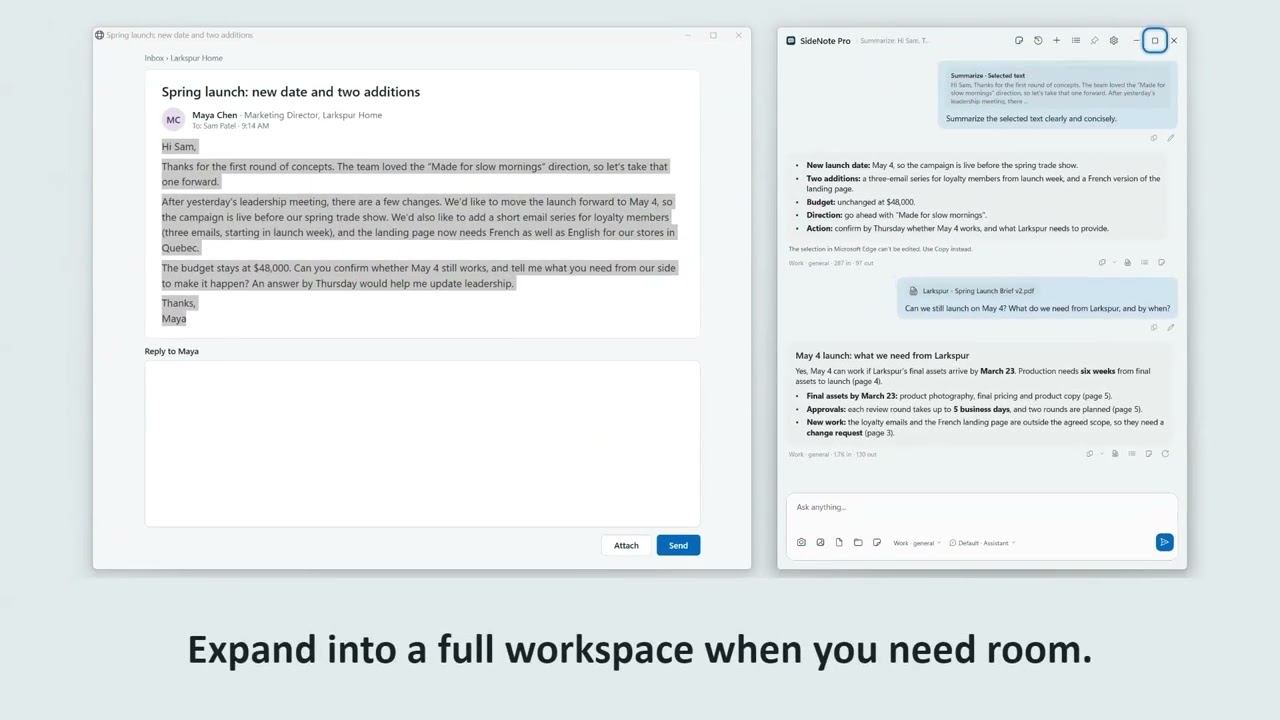 SideNote Pro in Aktion sehenKurze Videos echter Windows-Arbeitsabläufe, vom Zusammenfassen einer E-Mail bis zur Frage an einen Projektordner.Videos ansehen
KI neben Ihren Windows-Anwendungen: Übersetzen Sie eine Antwort, fragen Sie zu einem Dokument oder arbeiten Sie durch, was auf Ihrem Bildschirm steht, mit Ihrem eigenen KI-Anbieter oder lokalen Modell.
Rufen Sie das Panel mit Ctrl+Shift+Space neben der Anwendung auf, die Sie verwenden, fahren Sie es danach wieder ein und behalten Sie Ihren Platz.
Korrigieren, kürzen oder übersetzen Sie Text dort, wo Sie ihn getippt haben. Beginnen Sie mit /fix oder /en, drücken Sie Tab und prüfen Sie das Ergebnis.
Fragen Sie zu einem Dokument, einem Screenshot oder einem Ordner auf Ihrem PC. Die Ordnersuche läuft lokal, und nur relevante Auszüge werden gesendet.
Lassen Sie Notizen neben Ihrer Arbeit schweben und hängen Sie sie an, wenn Sie KI-Hilfe möchten. Durchsuchen Sie frühere Unterhaltungen und sichern Sie die wichtigsten Punkte.
Schalten Sie in einer Unterhaltung Web search ein und fragen Sie Ihren Anbieter nach aktuellen Informationen, während SideNote Pro neben Ihrer Arbeit bleibt. OpenAI, Anthropic und OpenRouter können anklickbare Quellenangaben und Links zu Webquellen liefern, wenn ihre Modelle suchen.
Der Globus neben der Anbieterauswahl ist zunächst aus. Jede Unterhaltung behält ihre eigene Einstellung für Web search.
Das Modell entscheidet, ob es sucht. Tut es das, kann SideNote Pro die Suchaktivität, Quellenangaben und eine Liste „Web sources“ anzeigen.
Die Suche nutzt Ihren bestehenden Schlüssel beim Anbieter. Such- und Tokengebühren des Anbieters können anfallen; ein zusätzliches Abonnement für SideNote Pro gibt es nicht.
Unterstützte Anbieter, Steuerung, Kosten und Datenschutz ansehen.
Halten Sie einen KI-Assistenten mit Expertenwissen neben jedem Werkzeug bereit, ohne Ihre Arbeit zu verlassen und ohne Ihren Fokus zu verlieren.

Bring Your Own Key (BYOK) heißt: Sie verbinden SideNote Pro mit einem KI-Anbieter über Ihre eigenen API-Zugangsdaten, statt von uns gebündelte KI-Nutzung zu kaufen. SideNote Pro wird ohne eigene KI-Zugangsdaten ausgeliefert: Sie richten ein Anbieterprofil ein, und Anfragen gehen von Ihrem Rechner direkt an den Endpunkt, den Sie festlegen. Gewöhnliche KI-Prompts leiten wir nicht weiter. So funktioniert BYOK in SideNote Pro.
Halten Sie mehrere Anbieterprofile bereit und wechseln Sie zwischen ihnen, wenn sich die Aufgabe ändert.
Einen Anbieter wählenEin großer Ordner wird nie zu einem großen Prompt.
Nützlich bei einer Codebasis, die Sie nicht selbst geschrieben haben, einem Ordner voller Spezifikationen oder Rechercheergebnissen, die sich über ein Dutzend Dokumente verteilen.
Kontext aus lokalen Ordnern entdeckenDie teuerste Gewohnheit ist, alles durch das größte verfügbare Modell zu schicken. SideNote Pro hält die Wahl dort bereit, wo Sie sie erreichen.
Hier gibt es keine verborgene Struktur zu durchdringen. Ein kleineres Modell antwortet genauso gut, schneller und günstiger.
Hier hängt die Antwort davon ab, mehrere Dinge richtig zu verbinden, und Tiefe zahlt sich aus.
Legen Sie das Modell je Anbieterprofil fest und senden Sie optional einen Reasoning-Aufwand, wo Ihr Modell einen unterstützt. So wählen Sie ein Modell und wann sich Tiefe lohnt.
Wir erhalten Ihre Unterhaltungen nicht. Ihre Einstellungen, Ihr Verlauf, Ihre Ordnerindizes und Ihre Nutzungszahlen bleiben auf Ihrem Rechner. Der von Ihnen eingerichtete KI-Anbieter erhält die Anfragen, die Sie absenden, nach seinen eigenen Datenschutz-, Aufbewahrungs- und Abrechnungsregeln; einen Anbieter zu wählen, dem Sie vertrauen, gehört also zur Nutzung von SideNote Pro. Der Lizenzdienst von BediniLabs kümmert sich um Aktivierung und Berechtigung, nicht um KI-Prompts.
Mit einem lokalen Modell können gewöhnliche KI-Anfragen auf Ihrem Computer bleiben.
Die Datenschutzarchitektur lesenGehostete Anbieter können Anfragen gesondert von der Lizenz berechnen. Ein lokales Modell verursacht keine API-Kosten.
Ein einmaliger Kauf der Windows-Anwendung nach 30 Tagen kostenloser Testversion. Kein Abonnement für SideNote Pro.
Die Benutzeroberfläche von SideNote Pro ist derzeit auf Englisch verfügbar.
Nicht in der Lizenz enthalten. SideNote Pro arbeitet mit eigenem Schlüssel und liefert selbst keine KI-Nutzung. Ein gehosteter Anbieter kann Ihre Nutzung nach seinen eigenen Preisen berechnen. Ein lokales Modell verursacht keine API-Kosten.
Team- und Mengenlizenzen, der vollständige Vergleich und die Preis-FAQ stehen auf der Preisseite. Sie sind unsicher, ob abgerechnete API-Nutzung zu Ihrer Arbeitsweise passt? BYOK erklärt behandelt beide Seiten, und API-Kosten senken zeigt, wie sie planbar bleiben.
Was SideNote Pro kann, wie Sie es einrichten und wo die Antwort Nein lautet.
Alles Weitere zu Anbietern, Datenschutz, Dokumenten, Ordnern, Export und Preisen steht auf der vollständigen FAQ-Seite.